Jen C engine (bez pomocných knihoven)
Python knihovny picogame_* jsou ergonomie. Samotný engine - import picogame - je nativní C
modul, který už dělá všechnu těžkou práci: rendering, kolize, transformace, šum, raycasting, polygonové
3D, DVI framebuffer. Postavíš na něm skutečnou hru jen s C modulem a stock CircuitPythonem. Tahle
stránka ukazuje jak, a co ke všemu přidává každý helper.
Co je v C a co přidávají helpery
Sekce “Co je v C a co přidávají helpery”C modul (import picogame as pg) exportuje engine:
- Typy:
Scene,Sprite,Bitmap,Tilemap,Canvas,StripDraw,Particles,Triangles,Display,Framebuffer. - Funkce:
render,collide,raycast,project,road_edges,value2d/fbm2dšum,rgb565, ROMFS streaming. Další dvě existují jen ve forkových buildech:vblank(DVI na RP2350) arefresh_async(za opt-in make flagem) — pokud je použiješ, ošetři je přeshasattr.
To je všechno výpočetně náročné a distinktivní - sprity s runtime scale/rotací a blit efekty, dirty-rect kompozice, 0-RAM tilemapy a stripy, nativní text, kolize, procedurální šum, raycaster, Mode-7, flat-shaded 3D, DVI výstup. Helper knihovny z toho nedrží nic:
| Helper | Co přidává | Ručně přes… |
|---|---|---|
picogame_game |
boot wiring (Scene + Display + strip buffery) a cross-platform kvirky (Fruit Jam DVI, RGB444, simulátor) |
jeden pg.Scene(pg.Display(board.DISPLAY), …) |
picogame_input |
tlačítka → bitmaska, nad keypad/digitalio, s per-board profily pinů |
stock keypad / digitalio |
picogame_clock |
dt / fixed-step časování |
stock time.monotonic() |
picogame_ui / fx / anim / pool / rand |
HUD widgety, screen-shake/tween, časování animací, object pooly, seeded RNG | čistý Python |
picogame_audio / synth / sfx / save / music |
zvuk a ukládání | stock audiocore / synthio / nvm |
Dvě věci stojí za jasné vyřčení: input, audio ani save nejsou v enginu vůbec - to je stock
CircuitPython. Engine vždycky dostane jen výsledek: pozici spritu, naplněný buffer. Input je obzvlášť
úplně oddělená vrstva - přečteš tlačítka, v Pythonu rozhodneš, že se něco posune o N pixelů, a jen
nastavíš sprite.x / sprite.y. Engine tlačítko nikdy nevidí.
Celá hra jen s C modulem
Sekce “Celá hra jen s C modulem”Jediný helper import, picogame_game, a jen kvůli displeji a jeho rozměru — všechno, co níž kreslí,
hýbe nebo detekuje kolize, je C modul plus běžné board, time, array, terminalio a
digitalio. Hráč se hýbe D-padem, sbírá minci přes nativní kolizi, při sebrání blikne, a kreslí se
HUD s nativním textem.
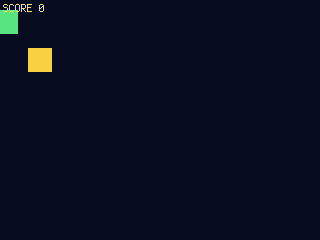
# Celá malá hra JEN na C modulu picogame.import board, time, arrayimport terminalio, digitalioimport picogame as pgimport picogame_game          # jen kvůli display() / screen(); nic dalšího ho nepotřebuje
W, H = picogame_game.screen()
# Jediný setup enginu: Scene na displeji + dva strip buffery, přes které renderuje.# picogame_game.display() napřímo je portable všude - SPI panely, framebuffery i playground.# (Obalení do pg.Display(...) přidá rychlou DMA cestu na SPI deskách; to i buffery# vyřeší za tebe picogame_game.setup() podle desky.)SH = getattr(pg, "STRIP_H", 8)scene = pg.Scene(picogame_game.display(), bytearray(W * SH * 2), bytearray(W * SH * 2),                 background=pg.rgb565(12, 14, 34))
# Bitmapa spritu vyrobená ručně (PAL8, 1 bajt/px).def square(color, size=6):    data = bytearray(b"\x01" * (size * size))    pal = array.array("H", [0, color])    return pg.Bitmap(data, size, size, format=pg.PAL8, palette=pal, frames=1, stride=size, transparent=0)
player = pg.Sprite(square(pg.rgb565(90, 230, 130)), W // 2, H // 2)player.anchor = (0.5, 0.5); player.scale = 4.0; scene.add(player)coin = pg.Sprite(square(pg.rgb565(250, 210, 70)), 40, 60)coin.anchor = (0.5, 0.5); coin.scale = 4.0; scene.add(coin)
# Input: stock digitalio na tlačítkách desky - syrové zapojení, které picogame_input skrývá.def button(name):    io = digitalio.DigitalInOut(getattr(board, name))    io.switch_to_input(pull=digitalio.Pull.UP)     # tlačítka PicoPadu jsou aktivně-nízká    return ioLEFT, RIGHT, UP, DOWN = (button(n) for n in ("SW_LEFT", "SW_RIGHT", "SW_UP", "SW_DOWN"))def held(b): return not b.value                    # aktivně-nízké: stisk -> False
# HUD: nativní Canvas.text do 0-RAM StripDraw. Callback běží jednou na render-strip,# takže kresli na (y - vy) pro obrazovkový prostor; band >= 12px výška fontu.score = 0BAND = terminalio.FONT.get_bounding_box()[1] + 4   # 12 + 4 = 16def hud(view, vx, vy, vw, vh):    view.text(3, 2 - vy, "SCORE %d" % score, pg.rgb565(255, 230, 90), terminalio.FONT)scene.add(pg.StripDraw(hud, 0, 0, W, BAND))
while True: if held(LEFT): player.x -= 3 if held(RIGHT): player.x += 3 if held(UP): player.y -= 3 if held(DOWN): player.y += 3 player.x = min(max(player.x, 6), W - 6) # drž na obrazovce player.y = min(max(player.y, BAND + 6), H - 6) if player.overlaps(coin): # nativní C kolize score += 1 coin.x = 30 + (score * 47) % (W - 60) coin.y = BAND + 12 + (score * 31) % (H - BAND - 30) player.flash = pg.rgb565(255, 255, 255) # nativní blit efekt else: player.flash = 0 scene.refresh() # nativní dirty-rect kompozitor time.sleep(0.01)Scene + Sprite + overlaps + flash + Canvas.text + refresh je celé C engine; board,
digitalio, terminalio, time je stock CircuitPython. Nic víc.
Kreslení přímo na DVI obrazovku
Sekce “Kreslení přímo na DVI obrazovku”Na DVI desce (Fruit Jam) může Canvas kreslit přímo do picodvi.Framebuffer, který obrazovka
zobrazuje — bez Scene, bez kopírování a bez volání refresh:
import board, displayio, picodvi, terminalioimport picogame as pg
displayio.release_displays()fb = picodvi.Framebuffer(320, 240, color_depth=16,    clk_dp=board.CKP, clk_dn=board.CKN,    red_dp=board.D0P, red_dn=board.D0N,    green_dp=board.D1P, green_dn=board.D1N,    blue_dp=board.D2P, blue_dn=board.D2N)
# Plátno kreslí přímo do paměti, kterou DVI výstup zobrazuje.screen = pg.Canvas(320, 240, buffer=fb)
def native(r, g, b):    # picodvi čte RGB565 v nativním pořadí bajtů; pg.rgb565() dává pořadí pro SPI    return ((r & 0xF8) << 8) | ((g & 0xFC) << 3) | (b >> 3)
screen.clear(native(0, 0, 60))screen.fill_rect(10, 10, 100, 60, native(255, 0, 0))screen.fill_circle(200, 60, 40, native(0, 255, 0))screen.fill_triangle(40, 220, 140, 120, 240, 220, native(255, 255, 0))screen.text(20, 90, "Hello, DVI", native(255, 255, 255), terminalio.FONT)
pixels = memoryview(fb)          # tytéž pixely, jedna položka na pixelpixels[120 * 320 + 160] = native(255, 255, 255)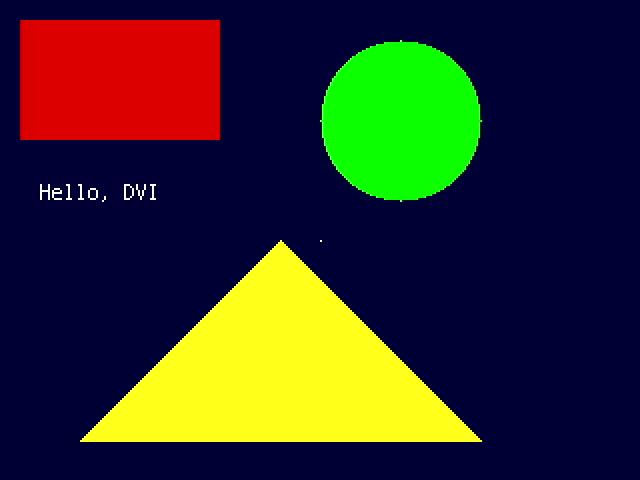
Dvě věci, které je dobré vědět:
- Barvy. Každá barva v picogame včetně
pg.rgb565()je v pořadí bajtů, které chce SPI panel. picodvi čte běžné RGB565, takžepg.rgb565(255, 0, 0)tady vyjde modře — použij malý helpernative()jako výše. - Jen tvary a text. Palety
Bitmapjsou také v pořadí pro SPI, takžeblitdo tohoto plátna vyjde s prohozenými barvami. Pro sprity použijScenespg.Framebuffer(fb, 320, 240, native_rgb565=True)(to dělápicogame_game.setup()na Fruit Jamu), který převádí jednou za snímek. Plátno je RGB565, takže je potřebacolor_depth=16.
Co helpery pohlcují
Sekce “Co helpery pohlcují”Ty fiddly části kódu výše jsou přesně to, co helper knihovny odeberou: umístění HUD textu přes
render-stripy (picogame_ui.HudBar), zapojení každého tlačítka podle desky (picogame_input.Buttons),
časování nezávislé na frameratu (picogame_clock.Clock) a výběr správných bufferů a backendu pro každou
platformu - SPI panel vs framebuffer, rychlé DMA kde je (picogame_game.setup()). Nic z toho nemění, co
engine umí; jen to maže boilerplate.
Kdy sáhnout po enginu přímo
Sekce “Kdy sáhnout po enginu přímo”Po syrovém C API sáhni, když chceš co nejmenší footprint, plnou kontrolu nad smyčkou, pochopit, co knihovny dělají, nebo si nad tím postavit vlastní framework. Pro všechno ostatní jsou helpery čistě pohodlí - ušetří boilerplate a zahladí rozdíly mezi deskami, ale hra, kterou postavíš, je stejně schopná tak i tak.