Postav si vlastní desku
picogame může běžet i na desce, kterou si zapojíš sám. Potřebuje SPI displej, několik tlačítek a firmware s modulem picogame. Hotové buildy najdeš na stránce Podporovaný hardware, případně si můžeš sestavit vlastní. Tento návod používá holé Raspberry Pi Pico (nebo Pico W / Pico 2) a samostatný displej.
Zapoj to
Sekce “Zapoj to”Toto je pinová mapa PicoPadu. Její použití vyžaduje nejméně nastavení, ale můžeš zvolit i jiné
vhodné GPIO a pojmenovat je v settings.toml. Schémata: Hardware Pajenicko
PicoPad.
| Funkce | Pico GPIO | Poznámky |
|---|---|---|
| Displej SCK | GP18 | SPI hodiny |
| Displej MOSI | GP19 | SPI data (na SDA/DIN displeje) |
| Displej DC | GP17 | data/příkaz |
| Displej CS | GP21 | chip select |
| Displej RST | GP20 | reset |
| Displej BL | GP16 | podsvícení (připojit na napětí nebo PWM pro stmívání) |
| ↑ Nahoru | GP4 | tlačítko na GND (aktivní v nule, interní pull-up) |
| ↓ Dolů | GP5 | |
| ← Vlevo | GP3 | |
| → Vpravo | GP2 | |
| A | GP7 | |
| B | GP6 | |
| X / Y (volitelné) | GP9 / GP8 | |
| Reproduktor | GP15 | PWM audio, přes malý tranzistor/zesilovač nebo piezo |
| Displej VCC / GND | 3V3 / GND | i společný vodič pro tlačítka a reproduktor |
Tlačítka jsou zapojená na GND a čtou se jako aktivní v nule s interním pull-upem. Sběrnice
ST7789 může běžet až na 62,5 MHz. Na nepájivém poli použij krátké vodiče k displeji;
při potížích sniž PICOGAME_BAUD.
Tři způsoby, jak dát enginu displej
Sekce “Tři způsoby, jak dát enginu displej”Hra si o obrazovku řekne přes picogame_game.screen() / picogame_game.display(). Ty čtou
supervisor.runtime.display — primární displej desky, který CircuitPython nastaví, když ho
vytvoří firmware, a který si boot.py nebo spouštěč zveřejní sám. Jinudy se displej ke hře
nedostane (simulátor a hřiště v prohlížeči mají vlastní malý shim supervisor), takže úkol je
jediný: displej jednou postavit a zveřejnit. Vyber si jednu cestu:
- Deska už
board.DISPLAYmá (PicoPad, PicoSystem, µGame, Thumby, VIDI X). Zkopíruj hru jakocode.pya moduly, které importuje, dolib/. - Firmware picogame pro vlastní desky: build pro Pico / Pico W / Pico 2 / Pico 2 W
(ke stažení) mají místo pro
board.DISPLAY. Krátkýboot.pyvytvoří displej podlesettings.tomla hra zůstane beze změny jakocode.py. Postup funguje i pro existující hry a hry postavené nastage. Po nakopírováníboot.pyjednou stiskni RESET (nebo odpoj a připoj USB):boot.pyběží jen při zapnutí — uložení souboru spustícode.py, aleboot.pyne, takže do restartu žádný displej není a hra spadne sRuntimeError: no display: if you just added boot.py press RESET once …— hláška rovnou říká, co udělat. - Jiný firmware bez místa pro displej. Spouštěcí
code.pyvytvoří displej, zveřejní ho přessupervisor.runtime.display = dispa potom spustí hru uloženou jakogame.py.
Hotový boot.py nebo spouštěč vezmi z
custom_board/ v repu. Každá cesta
má svou složku; použij jednu. Ovladač displeje je v Pythonu (inicializační tabulka je přímo
v souboru), takže přidání nového řadiče nevyžaduje nový build firmwaru.
Nastav to — jedno settings.toml
Sekce “Nastav to — jedno settings.toml”Obě ne-nativní cesty (i hra samotná) čtou stejné settings.toml. Jeden soubor popisuje celou desku:
# DisplejPICOGAME_DISPLAY = "st7789"        # nebo "ili9341"PICOGAME_PINS    = "SCK=GP18 MOSI=GP19 DC=GP17 CS=GP21 RST=GP20 BL=GP16"PICOGAME_SIZE    = "320x240"       # ŠÍŘKA x VÝŠKA; ŠÍŘKA > VÝŠKA = orientace na šířkuPICOGAME_FLIP    = ""              # "", "h", "v", "hv" — orientace (viz níže)PICOGAME_INVERT  = 0               # negativní barvy? -> přepni 0/1 (panely ST7789 mají obě polarity)# Na STOCK PicoPad firmwaru navíc (varianty panelu bez přestavby displeje):# PICOGAME_MADCTL = 0x68           # absolutní orientační bajt: 0x60 stock | 0x68 BGR | 0xA0 montáž 180° | 0xA8 obojí# PICOGAME_BRIGHTNESS = 80         # jas podsvícení v procentech (celé číslo 0-100)PICOGAME_BGR     = 0               # prohozené R/B? -> 1PICOGAME_BAUD    = 24000000        # sniž při dlouhých vodičích na nepájivém poli
# Tlačítka (aktivní v nule, na GND) — zápis je LOGICKÉ=GPpinPICOGAME_BUTTONS = "UP=GP4 DOWN=GP5 LEFT=GP3 RIGHT=GP2 A=GP7 B=GP6 X=GP9 Y=GP8"
# Audio (volitelné)PICOGAME_AUDIO   = "GP15"          # pin PWM reproduktoru; vynech, když žádný není
Zapojení tlačítek pak můžeš měnit v nastavení bez úpravy herního kódu. Spouštěcí varianta navíc
čte PICOGAME_GAME = "game", aby věděla, který modul má spustit.
Kompletní reference settings.toml
Sekce “Kompletní reference settings.toml”Klíče výše pokrývají běžný případ. Níže je každý runtime klíč, který picogame čte. Všechny se
čtou za běhu, takže desku přizpůsobíš bez nového flashe — klíč se projeví po dalším restartu
(klíče displeje vyžadují plný restart, viz poznámka výše). os.getenv vrací každou hodnotu jako
řetězec, takže zapnuto/vypnuto piš jako 1/0 a hlasitost drž v celých dB; nic chytřejšího
picogame neparsuje.
| Klíč | Formát / hodnoty | Příklad | Poznámka |
|---|---|---|---|
PICOGAME_PULL |
"up" nebo "down" |
PICOGAME_PULL = "up" |
Interní rezistor + aktivní úroveň pro všechna tlačítka. up = zapojeno na GND, stisk čte nulu (výchozí); down = zapojeno na 3V3, stisk čte jedničku. |
PICOGAME_MATRIX_ROWS |
GP piny (mezera/čárka) | "GP0 GP1 GP2 GP3" |
Řádkové piny skenované klávesové matice (viz úvod níže). |
PICOGAME_MATRIX_COLS |
GP piny (mezera/čárka) | "GP4 GP5 GP6 GP7" |
Sloupcové piny matice. |
PICOGAME_MATRIX_MAP |
tokeny NÁZEV=řádek,sloupec |
"UP=1,2 A=3,5 START=0,0" |
Mapuje buňky matice na herní tlačítka. Přijímá i NÁZEV=číslo_klávesy (klávesa = řádek*počet_sloupců+sloupec). Namapuj jen klávesy, které chceš; zbytek se ignoruje. |
PICOGAME_MATRIX_ANODES |
"cols" nebo "rows" |
"cols" |
Volitelné; kterou osu řídit. Výchozí cols; přepni na rows, když je obrácený směr diod. |
PICOGAME_AUDIO_OUT |
"headphone" / "speaker" / "both" |
"headphone" |
Volba výstupu pro I2S DAC (Fruit Jam TLV320). Výchozí headphone. |
PICOGAME_HP_VOLUME |
celé číslo v dB, <= 0 |
-10 |
Analogové doladění sluchátek. 0 = linková úroveň (příliš hlasité do sluchátek — drž <= -3); -78 = ticho. Bez klíče lib nastaví -10. |
PICOGAME_DAC_VOLUME |
celé číslo v dB, <= 0 |
-3 |
Hlavní digitální fader. Drž <= 0, aby DSP neořezával. |
PICOGAME_SPK_VOLUME |
celé číslo v dB, <= 0 |
-10 |
Analogové doladění reproduktoru (stejná škála jako sluchátka). |
PICOGAME_USB |
1 / 0 |
PICOGAME_USB = 0 |
Na buildu s USB hostem 0 vypne automatické připojení USB HID vstupu (gamepad + klávesnice). Výchozí zapnuto. |
PICOGAME_USBPAD |
tokeny NÁZEV=bajt:maska |
"A=5:0x40 B=5:0x20" |
Přemapuje tlačítka gamepadu (index bajtu HID reportu : bitová maska). Částečný seznam se sloučí přes výchozí hodnoty DragonRise. |
PICOGAME_USBPAD_ID |
"VID:PID" (hex) |
"081f:e401" |
VID/PID padu. Povinné pro každý pad, který není výchozí DragonRise 081f:e401 — driver hledá podle VID/PID a nikdy nebere „první zařízení“, takže bez tohoto klíče se jiný pad prostě nenajde. Úplně cizí pad potřebuje navíc mapu bajtů přes PICOGAME_USBPAD. |
PICOGAME_USBPAD_TIMEOUT |
ms | 10 |
Timeout čtení HID pro poll gamepadu. Zvyš jen, když pad zahazuje vstupy. |
PICOGAME_KBD |
1 / 0 |
PICOGAME_KBD = 0 |
0 vypne pouze USB klávesnici (gamepad se stále připojí). Výchozí zapnuto. |
PICOGAME_USBKBD |
tokeny NÁZEV=keycode |
"A=0x2C START=0x28" |
Přemapuje klávesy USB klávesnice na tlačítka hry (HID keycode, hex nebo dekadicky). Sloučí se přes výchozí rozložení šipky/WASD. |
PICOGAME_USBKBD_EP |
"iface:endpoint" |
"2:0x83" |
Nasměruje driver klávesnice na živé rozhraní / IN endpoint combo donglu, jehož boot rozhraní mlčí (najdeš přes tools/usbkbd_probe.py). |
PICOGAME_USBKBD_TIMEOUT |
ms | 10 |
Timeout čtení HID pro poll klávesnice. |
PICOGAME_I2CPAD |
preset / recept | "qwstpad" |
Opt-in I2C gamepad (pady na GPIO expandérech, např. Pimoroni QwSTPad) — funguje na jakékoli desce s I2C, USB host není potřeba. Název presetu, preset@0xNN, více oddělených ;, nebo celý recept ("addr=0x20 read=:1 inv=1 UP=0 A=4 …"). Bez nastavení vypnuto. |
PICOGAME_I2C |
piny "SDA,SCL", nebo název sběrnice |
"GP4,GP5" |
I2C sběrnice pro pad výše. Potřeba jen na holé desce nebo při nestandardním zapojení — konektor STEMMA/Qw-ST nepotřebuje nic. Jediný token místo toho pojmenuje sběrnici desky ("I2C0"). |
PICOGAME_SHIFTPAD |
preset / recept | "pybadge" |
Opt-in tlačítka za posuvným registrem 74HC165 (PyBadge a spol.). Název presetu, nebo celý recept ("latch=… clock=… data=… bits=8 A=1 B=0 …"). Bez nastavení vypnuto — taktovat tři neznámé GPIO se nikdy nezkouší naslepo. |
PICOGAME_TILTPAD |
preset / recept | "pybadge" |
Opt-in akcelerometr jako D-pad; jeho směry se sčítají se skutečnými tlačítky. Preset, nebo preset s úpravami ("lis3dh on=4000 off=2500"). Bez nastavení vypnuto. |
PICOGAME_RGB444 |
1 / 0 |
PICOGAME_RGB444 = 1 |
1 posílá do panelu 12bitové RGB444 (~25 % méně dat po SPI) všude, kde to firmware podporuje (picogame.RGB444_SUPPORTED). Vyplatí se na pomalé sběrnici (PyBadge: SPI 24 MHz). Explicitní setup(rgb444=...) ve hře má před klíčem přednost. Vypnuto, dokud není nastaveno. |
PICOGAME_DEBUG |
1 / 0 |
PICOGAME_DEBUG = 1 |
Když něco nefunguje, nastav tohle. Vypíše důvody selhání [picogame] ... (audio DAC/ovladač, USB pad/klávesnice, …) na sériovou konzoli. Po vyřešení odeber. |
Tlačítka v klávesové matici. Pokud jsou tvoje tlačítka zapojená jako skenovaná mřížka
řádek × sloupec (malá klávesnice nebo QWERTY blok) místo jednoho pinu na tlačítko, použij klíče
PICOGAME_MATRIX_* výše místo PICOGAME_BUTTONS. Na herní tlačítka namapuj jen buňky, o které stojíš.
Souřadnice (řádek, sloupec) (nebo číslo klávesy) každé buňky zjistíš spuštěním matrix_probe.py —
vypíše je, jak tiskneš.
USB gamepad. Na firmwaru s USB hostem (Fruit Jam) se pad připojený do portu USB-HOST připojí
automaticky bez úpravy hry; výchozí rozložení je generický pad DragonRise 081f:e401. Nastavením
PICOGAME_USB = 0 to vypneš, nebo tlačítka jiného padu přemapuješ přes PICOGAME_USBPAD (jeho bajty
reportu zjistíš USB sondou).
Když je obraz špatně
Sekce “Když je obraz špatně”picogame kreslí přímo do panelu, takže orientace je v nastavení panelu, ne v softwarové rotaci.
Následující hodnoty měň v settings.toml; herní kód upravovat nemusíš:
| Projev | Řešení |
|---|---|
| Na bok / špatný poměr stran | prohoď PICOGAME_SIZE (320x240 ↔ 240x320) |
| Vzhůru nohama | PICOGAME_FLIP = "hv" |
| Zrcadlově (text pozpátku) | PICOGAME_FLIP = "h" (nebo "v" při svislém překlopení) |
| Negativní barvy | PICOGAME_INVERT = 1 |
| Prohozená červená a modrá | PICOGAME_BGR = 1 |
Moduly displejů se liší. Měň vždy jednu hodnotu a zkontroluj výsledek. ST7789 často používá
INVERT = 1 a ILI9341 často BGR = 1, ale správná hodnota závisí na konkrétním modulu.
Nejdřív zkontroluj zapojení: input_example
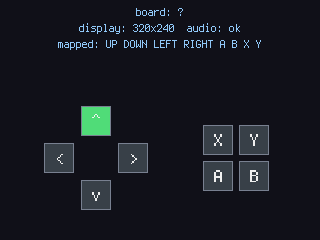
Sekce “Nejdřív zkontroluj zapojení: input_example”Před svou hrou nahraj na desku input_example.py (v examples/ v repu). Na sériovou konzoli vypíše,
co picogame zjistil — identifikátor desky, velikost displeje, namapovaná tlačítka a zvuk — a nakreslí D-pad + A/B/X/Y
jako čtverce, které se při stisku rozsvítí a pípnou. Nenamapované tlačítko zůstane tmavé, takže chybu
v zapojení nebo settings.toml poznáš na první pohled.
Pak nasaď jako obvykle
Sekce “Pak nasaď jako obvykle”Jakmile displej i tlačítka reagují, všechno ostatní — nasazení .mpy, rozpočet RAM, flashování — je
stejné jako u kterékoli desky: viz Spuštění na hardwaru.